


Wareneingang - Übersicht
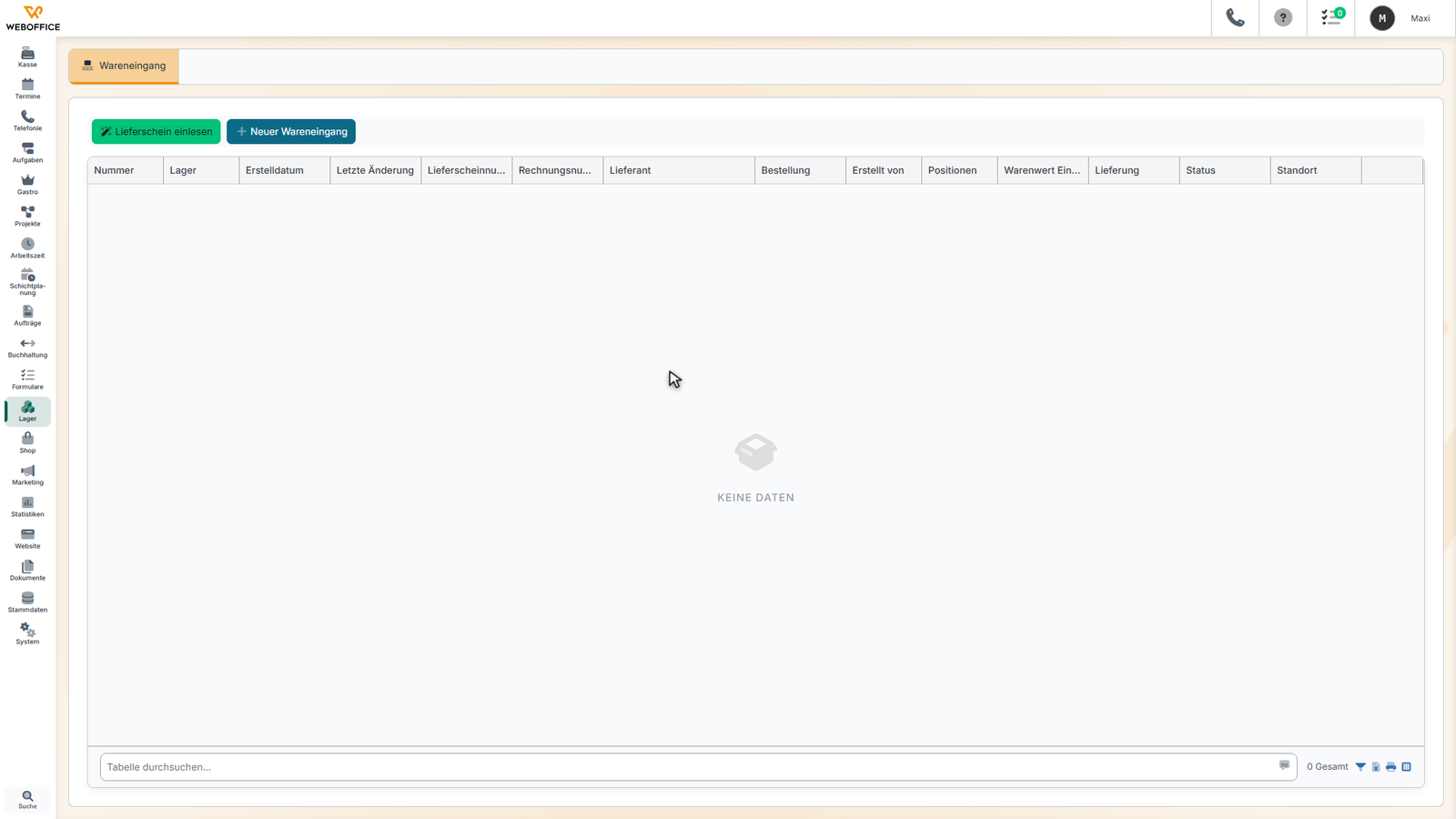
Hier verwaltest du alle Wareneingänge deines Unternehmens. Du siehst auf einen Blick den Status jeder Lieferung und kannst neue Wareneingänge anlegen oder bestehende bearbeiten.
Voraussetzungen
- Du hast Zugriff auf das Lagermodul
- Du möchtest Wareneingänge verwalten oder neue Lieferungen erfassen
Aufbau der Seite
Die Seite ist in zwei Hauptbereiche unterteilt:
Werkzeugleiste
- Neuer Wareneingang: Erstelle einen neuen Wareneingang für eine eingehende Lieferung
Tabelle der Wareneingänge
Jede Zeile zeigt dir folgende Informationen:
- Nummer: Eindeutige Wareneingangs-Nummer (Format: WE/001, WE/002, etc.)
- Lager: In welches Lager die Waren eingehen
- Erstelldatum: Wann der Wareneingang angelegt wurde
- Letzte Änderung: Wann zuletzt Änderungen vorgenommen wurden
- Lieferscheinnummer: Nummer des Lieferscheins vom Lieferanten
- Rechnungsnummer: Nummer der dazugehörigen Rechnung
- Lieferant: Name des Lieferanten (anklickbar für Details)
- Bestellung: Verknüpfte Bestellung (falls vorhanden, anklickbar)
- Erstellt von: Wer den Wareneingang angelegt hat
- Positionen: Anzahl der Artikel-Positionen
- Standort: An welchem Standort der Wareneingang erfolgt
- Warenwert Einkauf: Gesamtwert der Waren zum Einkaufspreis
- Lieferung: Status der Lieferung (Vollständig/Teilweise)
- Status: Aktueller Bearbeitungsstatus
- Aktionen: Verschiedene Schaltflächen für Aktionen
So arbeitest du mit dieser Seite
Neuen Wareneingang anlegen
- Klicke auf "Neuer Wareneingang"
- Fülle die Grundinformationen aus:
- Lieferdatum
- Standort und Lager
- Lieferant
- Lieferschein- und Rechnungsnummer
- Notizen
- Bestätige die Eingaben
- Du wirst automatisch zur Positionsbearbeitung weitergeleitet
Wareneingang bearbeiten
- Doppelklicke auf einen Wareneingang in der Tabelle
- Oder klicke auf das Stift-Symbol in der Aktionsspalte
- Bearbeite die Grundinformationen
- Speichere die Änderungen
Positionen bearbeiten
- Klicke auf das Listen-Symbol in der Aktionsspalte
- Füge Artikel hinzu oder bearbeite Mengen
- Erfasse Seriennummern bei entsprechenden Artikeln
- Schließe den Wareneingang ab, wenn alle Positionen erfasst sind
Wareneingang ins Lager buchen
- Klicke auf das LKW-Symbol in der Aktionsspalte
- Bestätige die Buchung
- Alle Positionen werden automatisch ins Lager gebucht
- Der Status ändert sich auf "Abgeschlossen"
Lagerbuchungen rückgängig machen
- Bei abgeschlossenen Wareneingängen klicke auf das Rückgängig-Symbol
- Bestätige die Aktion
- Alle Lagerbuchungen werden rückgängig gemacht
- Du kannst den Wareneingang wieder bearbeiten
Wareneingang drucken
- Klicke auf das Drucker-Symbol in der Aktionsspalte
- Das System erstellt automatisch einen Bericht
- Der Bericht wird geöffnet und kann gedruckt werden
Wareneingang löschen
- Klicke auf das Papierkorb-Symbol in der Aktionsspalte
- Bestätige die Löschung
- Der Wareneingang und alle Lagerbuchungen werden entfernt
Status verstehen
Lieferungsstatus
- Vollständig (grüner Haken): Alle bestellten Mengen wurden geliefert
- Teilweise (rotes X): Nicht alle bestellten Mengen wurden geliefert
Bearbeitungsstatus
- Offen (Uhr-Symbol): Wareneingang wurde angelegt, aber noch keine Positionen erfasst
- In Bearbeitung (Stift-Symbol): Positionen wurden erfasst, aber noch nicht ins Lager gebucht
- Abgeschlossen (Haken-Symbol): Alle Positionen wurden ins Lager gebucht
Verknüpfungen verstehen
Bestellung
Wenn ein Wareneingang aus einer Bestellung erstellt wurde:
- Das Bestellungs-Symbol zeigt die Verknüpfung an
- Klicke darauf, um die ursprüngliche Bestellung zu sehen
- Format: B/001, B/002, etc.
Lieferant
- Klicke auf den Lieferantennamen, um dessen Details zu sehen
- Du kannst Kontaktdaten und weitere Informationen einsehen
Tipps und Hinweise
- Nutze die Suchfunktion, um schnell bestimmte Wareneingänge zu finden
- Sortiere die Tabelle nach verschiedenen Kriterien (Datum, Lieferant, Status)
- Erfasse Wareneingänge zeitnah, um den Überblick zu behalten
- Verwende aussagekräftige Lieferschein- und Rechnungsnummern
- Bei Teillieferungen kannst du mehrere Wareneingänge für eine Bestellung anlegen
- Der Warenwert wird automatisch basierend auf den Einkaufspreisen berechnet
- Regelmäßige Wareneingänge halten deinen Lagerbestand aktuell