


Kassensysteme
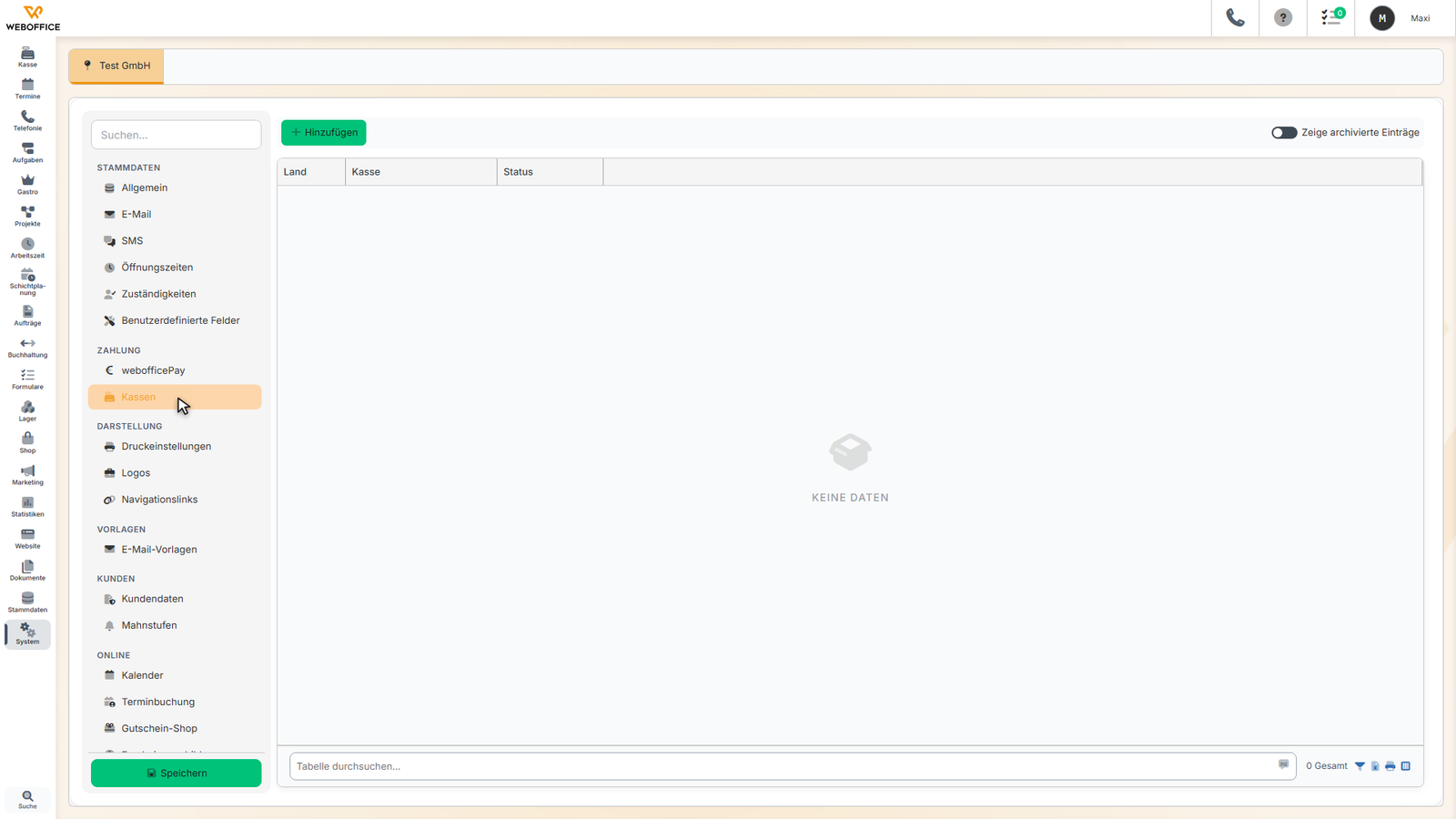
Hier verwaltest du alle deine registrierten Kassensysteme. Jede Kasse ist einem Standort zugeordnet und kann für Verkauf und Abrechnung verwendet werden.
Voraussetzungen
- Du hast Zugriff auf den Administrationsbereich
- Mindestens ein Standort ist in deinem System angelegt
- Die entsprechenden Berechtigungen für die Kassenverwaltung sind vorhanden
Aufbau der Seite
Werkzeugleiste: Am oberen Rand findest du:
- Hinzufügen-Schaltfläche: Grüne Schaltfläche zum Registrieren neuer Kassen (nur bei aktiven Einträgen sichtbar)
- Archiv-Schalter: Rechts oben kannst du zwischen aktiven und archivierten Kassen umschalten
Kassenliste: Die Haupttabelle zeigt alle Kassensysteme mit folgenden Spalten:
- Standort: Logo und Name des zugehörigen Standorts
- Land: Flagge des Landes, in dem die Kasse betrieben wird
- Kasse: Name der Kasse, wie er im System angezeigt wird
- Standort: Name des zugehörigen Standorts (standardmäßig ausgeblendet)
- Aktionen: Schaltflächen zum Bearbeiten und Archivieren
So arbeitest du mit dieser Seite
Neue Kasse registrieren:
- Klicke auf die grüne "Hinzufügen"-Schaltfläche
- Ein Registrierungsassistent öffnet sich
- Wähle den Standort aus, dem die Kasse zugeordnet werden soll
- Gib einen Namen für die Kasse ein
- Wähle das Land aus, in dem die Kasse betrieben wird
- Bestätige die Registrierung
- Die neue Kasse erscheint in der Liste
Kasseneinstellungen bearbeiten:
- Doppelklicke auf die gewünschte Kassenzeile
- Oder klicke auf die blaue Bearbeiten-Schaltfläche (Stift-Symbol)
- Das Bearbeitungsfenster öffnet sich
- Du kannst den Namen und das Land der Kasse ändern
- Speichere deine Änderungen
Kasse archivieren:
- Klicke auf die rote Archivieren-Schaltfläche (Archiv-Symbol)
- Bestätige die Sicherheitsabfrage
- Die Kasse wird archiviert und aus der aktiven Liste entfernt
- Archivierte Kassen können nicht mehr für Verkäufe verwendet werden
Archivierte Kassen anzeigen:
- Aktiviere den Schalter "Zeige archivierte Einträge"
- Die Tabelle zeigt nun alle archivierten Kassen
- Du siehst eine orange Wiederherstellen-Schaltfläche
Kasse wiederherstellen:
- Wechsle zur Archiv-Ansicht
- Klicke auf die orange Wiederherstellen-Schaltfläche
- Bestätige die Aktion
- Die Kasse wird wieder aktiviert und kann verwendet werden
Tipps und Hinweise
- Jede Kasse muss einem Standort zugeordnet sein
- Das Land der Kasse bestimmt steuerliche und rechtliche Einstellungen
- Verwende aussagekräftige Namen für deine Kassen (z.B. "Hauptkasse", "Kasse Filiale Nord")
- Archivierte Kassen werden nicht gelöscht, sondern nur deaktiviert
- Du kannst mehrere Kassen pro Standort haben
- Die Standort-Logos helfen bei der schnellen Identifikation
- Bei Problemen mit einer Kasse wende dich an den technischen Support