


Artikelkategorien
Voraussetzungen
- Du benötigst die entsprechenden Berechtigungen zur Kategorie-Verwaltung
- Ein Standort sollte ausgewählt sein
Aufbau der Seite
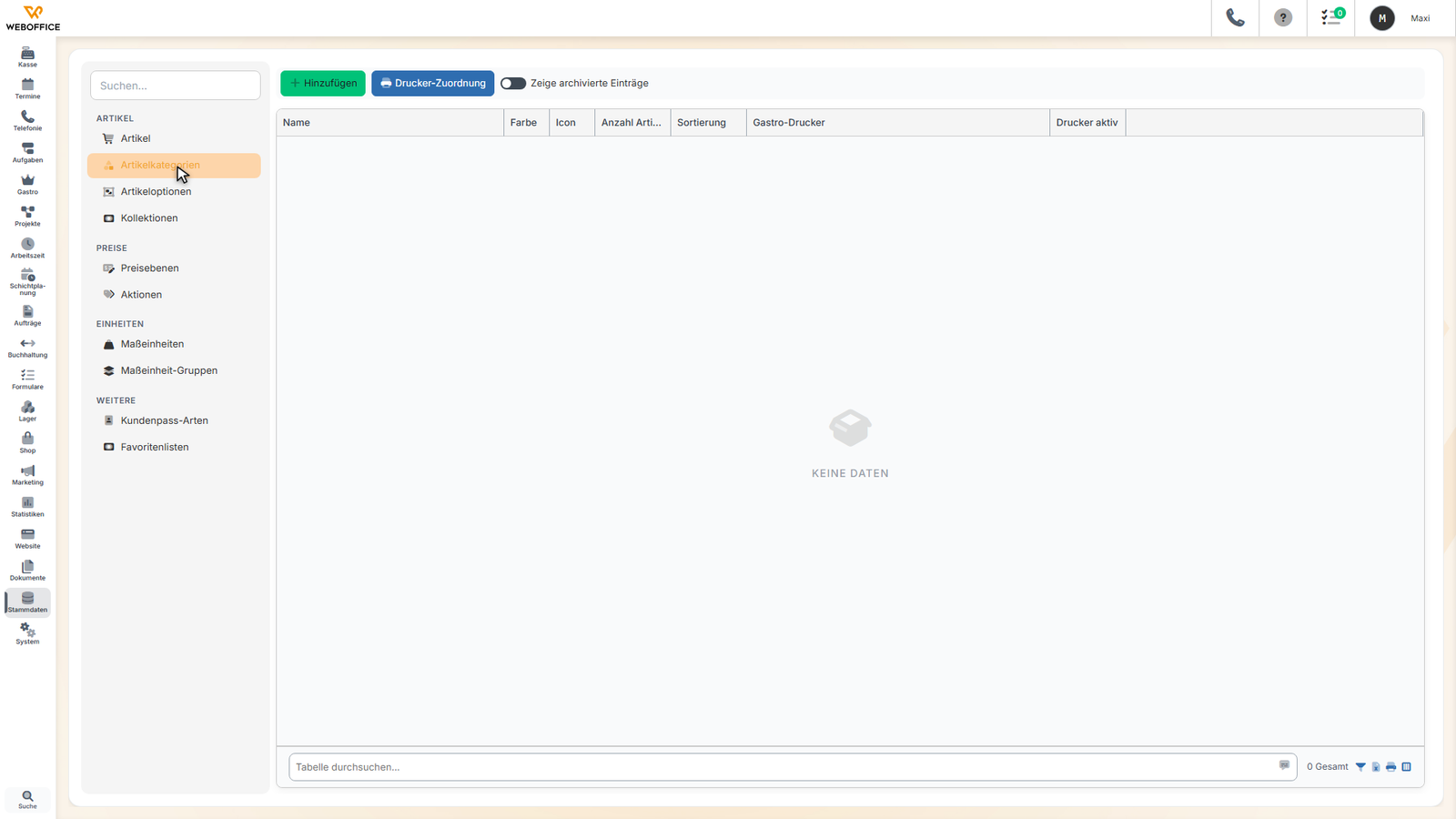
Werkzeugleiste
Hinzufügen: Erstelle eine neue Hauptkategorie auf oberster Ebene.
Kategorie-Tabelle
Die Tabelle zeigt alle Kategorien in einer Baumstruktur:
Name: Der Name der Kategorie Farbe: Ein farbiges Quadrat zeigt die zugewiesene Kategorie-Farbe Symbol: Das gewählte Symbol für die Kategorie Anzahl Artikel: Wie viele Artikel dieser Kategorie zugeordnet sind Sortierung: Die Reihenfolge, in der Kategorien angezeigt werden Gastro-Drucker: (nur bei Gastro-Modul) Der zugewiesene Drucker für diese Kategorie Drucker aktiv: (nur bei Gastro-Modul) Ob der Drucker für diese Kategorie aktiviert ist
Aktions-Schaltflächen (pro Kategorie)
Unterkategorie hinzufügen (grünes Plus-Symbol): Erstelle eine Unterkategorie innerhalb der gewählten Kategorie Artikel-Bearbeitung (Stift-Symbol): Öffne die Massenbearbeitung für alle Artikel dieser Kategorie Bearbeiten (blaues Stift-Symbol): Bearbeite die Eigenschaften der Kategorie Löschen (rotes Papierkorb-Symbol): Lösche die Kategorie (nur wenn keine Artikel zugeordnet sind)
So arbeitest du mit dieser Seite
Neue Hauptkategorie erstellen
- Klicke auf "Hinzufügen" in der Werkzeugleiste
- Gib einen Namen für die Kategorie ein
- Wähle eine Farbe und ein Symbol
- Lege die Sortierreihenfolge fest
- Speichere die Kategorie
Unterkategorie erstellen
- Finde die gewünschte Hauptkategorie in der Tabelle
- Klicke auf das grüne Plus-Symbol ("Unterkategorie hinzufügen")
- Gib die Daten für die Unterkategorie ein
- Die neue Kategorie wird automatisch als Unterkategorie angelegt
Kategorie bearbeiten
- Klicke auf das blaue Stift-Symbol bei der gewünschten Kategorie
- Ändere die gewünschten Eigenschaften
- Speichere die Änderungen
- Doppelklick-Alternative: Du kannst auch auf eine Kategorie-Zeile doppelklicken, um sie zu bearbeiten
Artikel einer Kategorie bearbeiten
- Klicke auf das Stift-Symbol ("Artikel-Bearbeitung")
- Die Massenbearbeitung öffnet sich mit allen Artikeln dieser Kategorie
- Nimm die gewünschten Änderungen vor
Kategorie löschen
- Stelle sicher, dass keine Artikel der Kategorie zugeordnet sind
- Klicke auf das rote Papierkorb-Symbol
- Bestätige die Löschung
- Hinweis: Kategorien mit zugeordneten Artikeln können nicht gelöscht werden
Baumstruktur verstehen
Die Kategorien werden hierarchisch angezeigt:
- Hauptkategorien stehen auf der obersten Ebene
- Unterkategorien sind eingerückt unter ihrer Hauptkategorie
- Du kannst beliebig viele Ebenen erstellen
- Jede Kategorie zeigt die Anzahl ihrer direkten Artikel
Tipps und Hinweise
- Logische Struktur: Überlege dir eine sinnvolle Kategoriestruktur, bevor du beginnst
- Nicht zu tief verschachteln: Zu viele Ebenen können unübersichtlich werden
- Aussagekräftige Namen: Verwende klare, verständliche Kategorie-Namen
- Farben nutzen: Verschiedene Farben helfen bei der schnellen Orientierung
- Symbole wählen: Passende Symbole machen Kategorien leichter erkennbar
- Sortierung beachten: Die Sortierreihenfolge bestimmt, wie Kategorien in Listen angezeigt werden
- Artikel zuordnen: Vergiss nicht, deine Artikel den passenden Kategorien zuzuordnen
- Gastro-Funktionen: Bei aktiviertem Gastro-Modul kannst du Drucker für automatische Bestellweiterleitung zuweisen
Verwandte Seiten
- Artikelliste - Artikel den Kategorien zuordnen
- Artikel-Übersicht - Hauptseite für alle Artikel-Funktionen