


Bestellübersicht
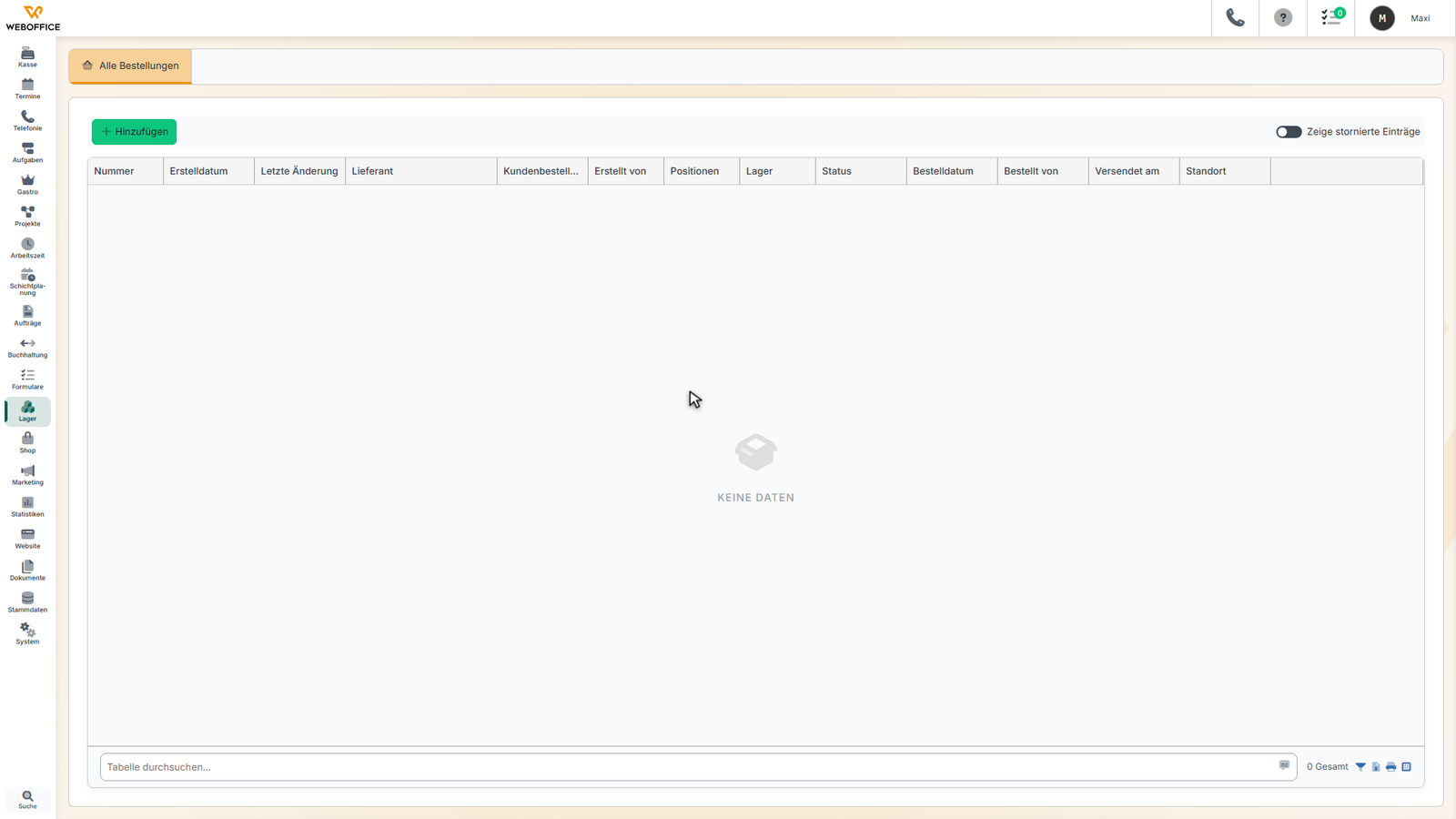
Hier verwaltest du alle Bestellungen an deine Lieferanten. Du siehst auf einen Blick den Status jeder Bestellung und kannst neue Bestellungen anlegen oder bestehende bearbeiten.
Voraussetzungen
- Du hast Zugriff auf das Lagermodul
- Du möchtest Bestellungen verwalten oder neue Bestellungen erstellen
Aufbau der Seite
Die Seite ist in zwei Hauptbereiche unterteilt:
Werkzeugleiste
Linke Seite:
- Hinzufügen: Erstelle eine neue Bestellung
Rechte Seite:
- Zeige stornierte Einträge: Schalter zum Umschalten zwischen aktiven und stornierten Bestellungen
Tabelle der Bestellungen
Jede Zeile zeigt dir folgende Informationen:
- Nummer: Eindeutige Bestellnummer (Format: B/001, B/002, etc.)
- Erstelldatum: Wann die Bestellung angelegt wurde
- Letzte Änderung: Wann zuletzt Änderungen vorgenommen wurden
- Lieferant: Name des Lieferanten (anklickbar für Details)
- Kundenbestellungen: Verknüpfte Kundenaufträge (falls vorhanden)
- Erstellt von: Wer die Bestellung angelegt hat
- Positionen: Anzahl der bestellten Artikel
- Standort: An welchem Standort die Bestellung erfolgt
- Lager: Ziellager für die bestellten Waren
- Status: Aktueller Bearbeitungsstatus mit verknüpften Wareneingängen
- Bestelldatum: Wann die Bestellung abgeschlossen wurde
- Bestellt von: Wer die Bestellung abgeschlossen hat
- Versendet am: Wann die Bestellung an den Lieferanten gesendet wurde
- Aktionen: Verschiedene Schaltflächen für Aktionen
So arbeitest du mit dieser Seite
Neue Bestellung anlegen
- Klicke auf "Hinzufügen"
- Fülle die Grundinformationen aus:
- Standort und Ziellager
- Lieferant
- Notizen
- Bestätige die Eingaben
- Du wirst automatisch zur Positionsbearbeitung weitergeleitet
- Füge Artikel zur Bestellung hinzu
- Schließe die Bestellung ab
Bestellung bearbeiten
- Doppelklicke auf eine Bestellung in der Tabelle
- Oder klicke auf das Stift-Symbol in der Aktionsspalte
- Bearbeite die Grundinformationen
- Speichere die Änderungen
Positionen bearbeiten
- Klicke auf das Listen-Symbol in der Aktionsspalte
- Füge Artikel hinzu oder bearbeite Mengen
- Entferne nicht benötigte Positionen
- Schließe die Bestellung ab, wenn alle Positionen korrekt sind
Bestellung abschließen
- Bei Entwürfen: Klicke auf das Einkaufswagen-Symbol
- Bestätige die Aktion
- Das System erstellt das Bestelldokument
- Du kannst die Bestellung drucken oder per E-Mail versenden
- Der Status ändert sich auf "Bestellt"
Bestellung drucken/versenden
- Klicke auf das Drucker-Symbol in der Aktionsspalte
- Das Bestelldokument wird erstellt
- Du kannst es drucken oder per E-Mail an den Lieferanten senden
- Bei E-Mail-Versand wird das Versanddatum automatisch gesetzt
Wareneingang erstellen
- Klicke auf das Paket-Symbol in der Aktionsspalte
- Bestätige die Erstellung
- Ein neuer Wareneingang wird basierend auf der Bestellung erstellt
- Du wirst zur Wareneingangs-Bearbeitung weitergeleitet
Bestellung stornieren
- Klicke auf das Storno-Symbol in der Aktionsspalte
- Bestätige die Stornierung
- Die Bestellung wird als storniert markiert
- Sie kann nicht mehr bearbeitet werden
Stornierte Bestellungen anzeigen
- Aktiviere den Schalter "Zeige stornierte Einträge"
- Die Tabelle zeigt nur stornierte Bestellungen
- Du kannst stornierte Bestellungen wiederherstellen
Bestellung wiederherstellen
- Aktiviere den Schalter "Zeige stornierte Einträge"
- Klicke auf das Wiederherstellen-Symbol
- Bestätige die Wiederherstellung
- Die Bestellung wird wieder aktiv
Status verstehen
Bestellstatus
- Entwurf (Datei-Symbol): Bestellung wurde angelegt, aber noch nicht abgeschlossen
- Bestellt (Einkaufswagen-Symbol): Bestellung wurde abgeschlossen und kann versendet werden
- Lieferung unvollständig (X-Symbol): Teillieferungen sind eingegangen
- Erhalten (Haken-Symbol): Alle bestellten Artikel sind eingegangen
- Storniert (Durchgestrichenes Symbol): Bestellung wurde storniert
Wareneingangs-Verknüpfungen
Neben dem Status siehst du verknüpfte Wareneingänge:
- WE/001, WE/002: Nummer des Wareneingangs
- Anklickbar: Klicke darauf, um den Wareneingang zu bearbeiten
- Mehrere möglich: Eine Bestellung kann mehrere Teillieferungen haben
Kundenbestellungs-Verknüpfungen
Falls die Bestellung aus Kundenaufträgen entstanden ist:
- KB/001: Nummer der Kundenbestellung
- Anklickbar: Klicke darauf, um die Kundenbestellung zu sehen
- Mehrere möglich: Eine Bestellung kann mehrere Kundenaufträge abdecken
Bestellprozess verstehen
1. Entwurf erstellen
- Grunddaten erfassen
- Lieferant auswählen
- Ziellager bestimmen
2. Positionen hinzufügen
- Artikel auswählen
- Mengen festlegen
- Notizen hinzufügen
3. Bestellung abschließen
- Positionen überprüfen
- Bestellung finalisieren
- Bestelldokument erstellen
4. Bestellung versenden
- Dokument drucken oder per E-Mail senden
- Versanddatum wird automatisch gesetzt
- Lieferant erhält die Bestellung
5. Wareneingang erfassen
- Wareneingang aus Bestellung erstellen
- Gelieferte Mengen erfassen
- Lagerbestand aktualisieren
Automatische Funktionen
Bestellnummern
- Werden automatisch fortlaufend vergeben
- Format: B/001, B/002, B/003, etc.
- Eindeutige Identifikation jeder Bestellung
Wareneingangs-Erstellung
- Kann automatisch aus Bestellung erstellt werden
- Übernimmt alle Bestellpositionen
- Verknüpft Bestellung und Wareneingang
Status-Updates
- Status wird automatisch basierend auf Wareneingängen aktualisiert
- "Lieferung unvollständig" bei Teillieferungen
- "Erhalten" wenn alle Positionen geliefert wurden
Tipps und Hinweise
- Nutze aussagekräftige Notizen für spezielle Anforderungen
- Überprüfe Bestellungen vor dem Abschließen sorgfältig
- Verwende die automatische Wareneingangs-Erstellung für effiziente Abwicklung
- Storniere Bestellungen nur wenn wirklich notwendig
- Nutze die Suchfunktion, um schnell bestimmte Bestellungen zu finden
- Sortiere die Tabelle nach verschiedenen Kriterien
- Bei Teillieferungen erstelle separate Wareneingänge
- Dokumentiere Besonderheiten in den Bestellnotizen
Häufige Szenarien
Routinebestellung
- Neue Bestellung anlegen
- Standardartikel hinzufügen
- Mengen basierend auf Bestellvorschlägen anpassen
- Bestellung abschließen und versenden
Eilbestellung
- Bestellung mit hoher Priorität erstellen
- Sofort abschließen und per E-Mail versenden
- Lieferanten zusätzlich telefonisch kontaktieren
- Wareneingang zeitnah erfassen
Sammelbestellung
- Mehrere Bedarfe sammeln
- Große Bestellung mit vielen Positionen erstellen
- Mengenrabatte berücksichtigen
- Mehrere Teillieferungen erwarten und erfassen