


Bestellung - Einstellungen
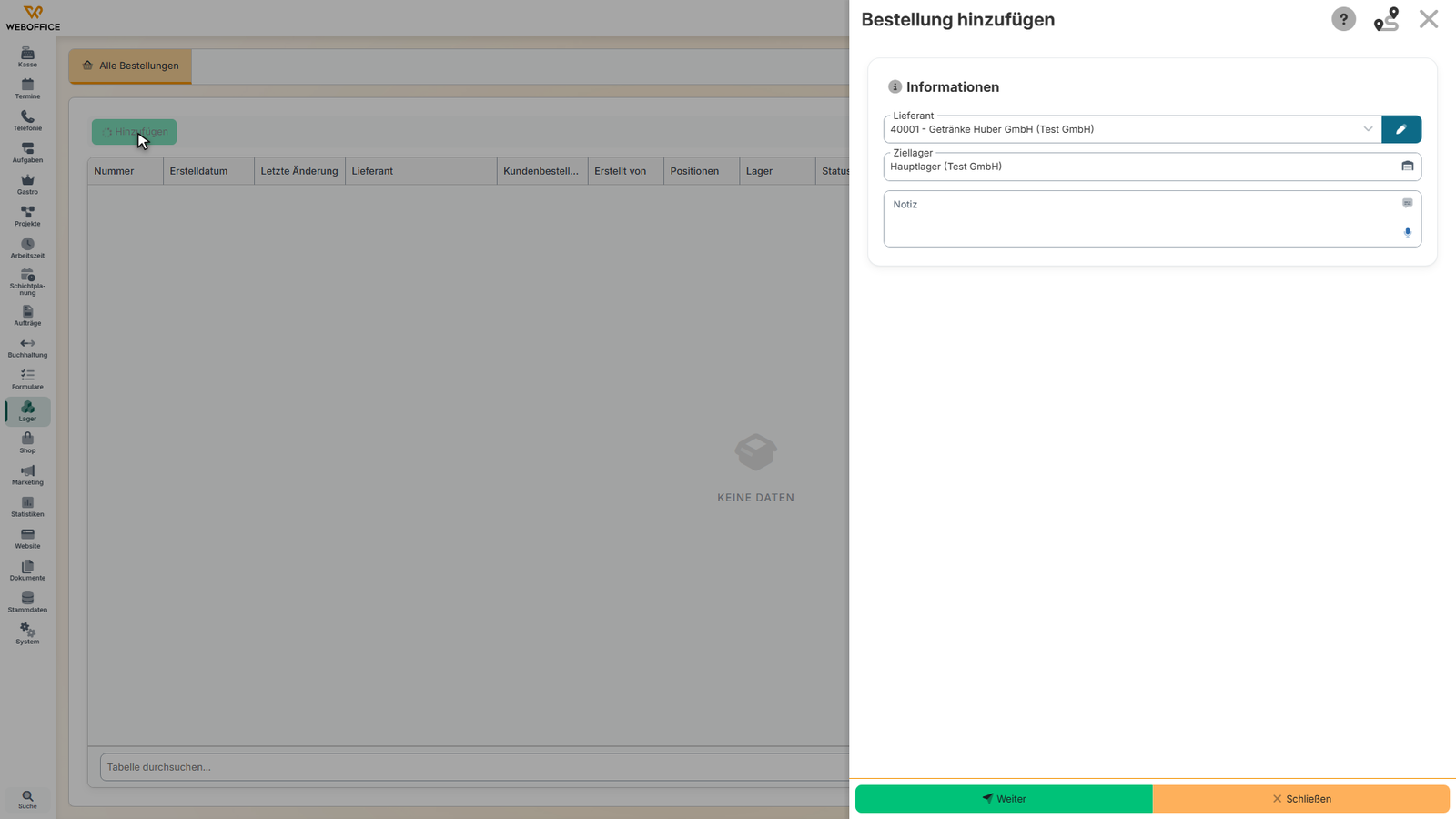
Hier konfigurierst du die Grundeinstellungen für eine Bestellung. Du legst fest, an welchen Lieferanten die Bestellung geht, in welches Lager die Waren geliefert werden sollen und erfasst wichtige Zusatzinformationen.
Voraussetzungen
- Du legst eine neue Bestellung an oder bearbeitest eine bestehende
- Du hast die notwendigen Informationen zur Bestellung (Lieferant, Ziellager, etc.)
Aufbau der Seite
Die Einstellungen sind in einem übersichtlichen Formular organisiert:
Informationen
Alle wichtigen Grunddaten der Bestellung:
Standort
- Zweck: An welchem Standort die Bestellung erfolgt
- Eingabe: Wähle den Standort aus dem Auswahlfeld
- Hinweis: Nur sichtbar, wenn du Zugriff auf mehrere Standorte hast
- Wichtig: Beeinflusst die verfügbaren Lieferanten und Lager
- Sperrung: Kann nach Bestellabschluss nicht mehr geändert werden
Lieferant
- Zweck: An welchen Lieferanten die Bestellung geht
- Eingabe: Wähle den Lieferanten aus dem Auswahlfeld
- Anzeige: Lieferantennummer - Name (Standort)
- Aktionen:
- Stift-Symbol: Bearbeite den ausgewählten Lieferanten
- Plus-Symbol: Erstelle einen neuen Lieferanten
- Hinweis: "Keine Zuweisung" ist möglich, wenn der Lieferant noch nicht feststeht
- Sperrung: Kann nach Bestellabschluss nicht mehr geändert werden
Ziellager
- Zweck: In welches Lager die bestellten Waren geliefert werden sollen
- Eingabe: Wähle das Ziellager aus dem Auswahlfeld
- Anzeige: Lagername (Standort)
- Hinweis: Nur Lager des ausgewählten Standorts werden angezeigt
- Optional: "Kein Ziellager" ist möglich für spezielle Bestellungen
- Sperrung: Kann nach Bestellabschluss nicht mehr geändert werden
Notiz
- Zweck: Zusätzliche Informationen zur Bestellung
- Eingabe: Mehrzeiliges Textfeld für ausführliche Notizen
- Beispiele: Liefertermine, spezielle Anforderungen, Kontaktinformationen
- Verwendung: Erscheint auf dem Bestelldokument
So arbeitest du mit dieser Seite
Neue Bestellung anlegen
- Wähle den Standort aus (falls mehrere verfügbar)
- Bestimme den Lieferanten oder erstelle einen neuen
- Wähle das Ziellager aus
- Füge bei Bedarf Notizen hinzu
- Speichere die Einstellungen
- Wechsle zur Positionsbearbeitung
Lieferanten verwalten
Bestehenden Lieferanten bearbeiten
- Wähle den Lieferanten aus dem Auswahlfeld
- Klicke auf das Stift-Symbol
- Bearbeite die Lieferantendaten:
- Kontaktinformationen
- Zahlungsbedingungen
- Lieferkonditionen
- Speichere die Änderungen
- Kehre zur Bestellung zurück
Neuen Lieferanten erstellen
- Klicke auf das Plus-Symbol
- Fülle die Lieferantendaten aus:
- Firmenname und Ansprechpartner
- Adresse und Kontaktdaten
- Zahlungs- und Lieferbedingungen
- Speichere den neuen Lieferanten
- Er wird automatisch für die Bestellung ausgewählt
Standort und Lager koordinieren
- Wähle zuerst den Standort aus
- Die verfügbaren Lieferanten werden entsprechend gefiltert
- Die verfügbaren Lager werden entsprechend gefiltert
- Bei nur einem verfügbaren Lager wird es automatisch ausgewählt
Automatische Funktionen
Standort-basierte Filterung
- Lieferanten werden nach dem gewählten Standort gefiltert
- Nur Lager des gewählten Standorts werden angezeigt
- Bei Standortwechsel werden die Auswahlmöglichkeiten aktualisiert
Automatische Lagerauswahl
- Wenn nur ein Lager für den Standort verfügbar ist, wird es automatisch ausgewählt
- Der Standort wird entsprechend dem Lager angepasst
Lieferanten-Integration
- Beim Auswählen eines Lieferanten wird automatisch der passende Standort gesetzt
- Die Lagerauswahl wird entsprechend angepasst
- Lieferantenspezifische Informationen werden übernommen
Bearbeitungseinschränkungen
Nach dem Abschließen der Bestellung (Status "Bestellt"):
- Standort: Kann nicht mehr geändert werden
- Lieferant: Kann nicht mehr geändert werden
- Ziellager: Kann nicht mehr geändert werden
- Notizen: Können weiterhin bearbeitet werden
Warum diese Einschränkungen?
- Bestelldokument: Wurde bereits erstellt und eventuell versendet
- Wareneingang: Könnte bereits erstellt worden sein
- Nachvollziehbarkeit: Änderungen würden die Dokumentation verfälschen
- Prozesssicherheit: Verhindert versehentliche Änderungen
Bestelldokument-Integration
Informationen auf dem Bestelldokument
- Lieferant: Adresse und Kontaktdaten
- Ziellager: Lieferadresse für die Waren
- Notizen: Erscheinen als zusätzliche Informationen
- Standort: Absenderinformationen
Automatische Generierung
- Beim Bestellabschluss wird automatisch ein PDF erstellt
- Alle Einstellungen werden übernommen
- Professionelles Layout mit Firmenlogo
- Bereit zum Drucken oder E-Mail-Versand
Tipps und Hinweise
- Wähle das richtige Ziellager aus, da dies später nicht mehr änderbar ist
- Nutze aussagekräftige Notizen für spezielle Anforderungen
- Bei unbekannten Lieferanten erstelle einen neuen Lieferanten-Datensatz
- Überprüfe die Lieferantenadresse vor dem Bestellabschluss
- Notizen erscheinen auf dem Bestelldokument - formuliere sie entsprechend
- Bei mehreren Standorten achte auf die korrekte Zuordnung
- Alle Eingaben werden automatisch gespeichert
Häufige Szenarien
Standardbestellung
- Bekannten Lieferanten auswählen
- Standardlager bestimmen
- Routinenotizen hinzufügen
- Zur Positionsbearbeitung wechseln
Neue Lieferantenbeziehung
- Neuen Lieferanten anlegen
- Vollständige Kontaktdaten erfassen
- Testbestellung mit wenigen Positionen
- Lieferqualität bewerten
Spezialbestellung
- Speziellen Lieferanten auswählen
- Besonderes Ziellager festlegen
- Detaillierte Notizen mit Anforderungen
- Liefertermine und Bedingungen dokumentieren
Sammelbestellung
- Hauptlieferanten auswählen
- Zentrallager als Ziellager
- Notizen zu Verteilung und Terminen
- Große Mengen und Rabatte berücksichtigen