


Artikelkategorie bearbeiten
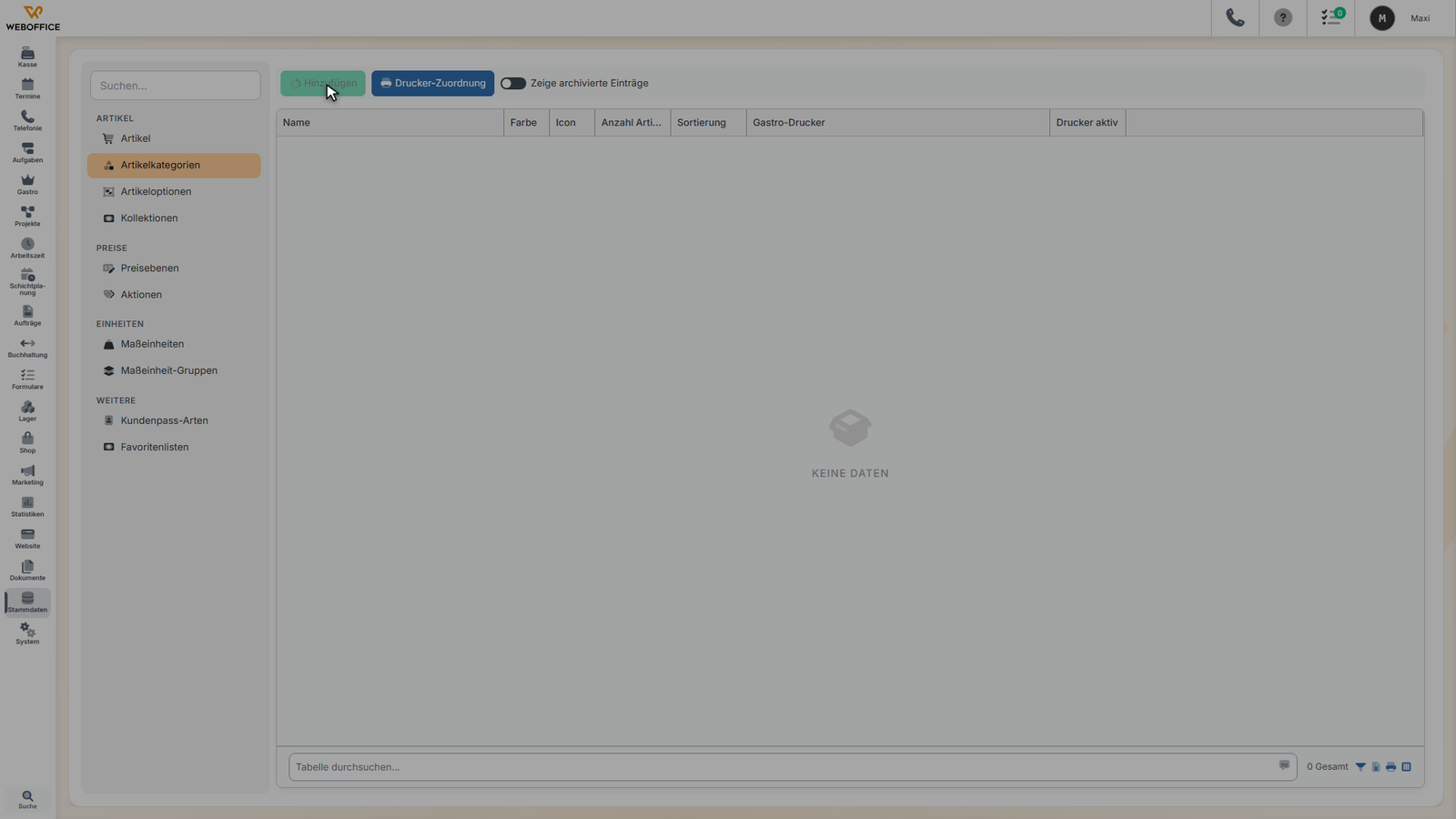
Hier erstellst und bearbeitest du Artikelkategorien, um deine Artikel übersichtlich zu organisieren. Kategorien helfen dir bei der Strukturierung deines Sortiments und erleichtern die Navigation in Kasse und Online-Shop.
Voraussetzungen
- Du benötigst die Berechtigung "Artikel anzeigen"
- Für erweiterte Funktionen werden weitere Berechtigungen benötigt
Aufbau der Seite
Die Seite ist in mehrere Bereiche unterteilt:
Stammdaten
Hier legst du die grundlegenden Eigenschaften der Kategorie fest:
- Name: Bezeichnung der Kategorie
- Standorte: Zuordnung zu Profit Centern (bei mehreren Standorten)
- Farbe: Farbkennzeichnung für bessere Übersicht
- Icon: Symbol zur visuellen Darstellung
- Sortierung: Reihenfolge in der Anzeige
- Zeige Kategorie in Kasse: Sichtbarkeit im Kassensystem
- Standardsteuersatz: Automatisch zugewiesener Steuersatz für neue Artikel
- Drucker: Zugewiesener Drucker für Gastro-Belege (falls Gastro-Modul aktiv)
- Druck aktiv: Aktivierung des Drucks (falls Gastro-Modul aktiv)
Übergeordnete Kategorie
- Übergeordnete Kategorie: Erstellt eine Hierarchie von Kategorien
Artikelauswahl
Eine Tabelle zeigt alle verfügbaren Artikel:
- Auswahl: Schalter zum Zuordnen von Artikeln zur Kategorie
- Nummer: Artikelnummer
- Artikel: Artikelname mit Verlinkung zur Bearbeitung
So arbeitest du mit dieser Seite
Neue Kategorie erstellen
- Gib einen aussagekräftigen Namen ein
- Wähle die gewünschten Standorte aus
- Bestimme Farbe und Icon für die visuelle Darstellung
- Lege die Sortierreihenfolge fest
- Wähle einen Standardsteuersatz (optional)
- Ordne die gewünschten Artikel zu
- Klicke auf "Speichern"
Bestehende Kategorie bearbeiten
- Ändere die gewünschten Eigenschaften
- Füge neue Artikel hinzu oder entferne bestehende
- Klicke auf "Speichern"
Artikel zuordnen
- Scrolle zur Artikelauswahl
- Aktiviere den Schalter bei den gewünschten Artikeln
- Oder mache einen Doppelklick auf einen Artikel
- Die Zuordnung wird sofort übernommen
Hierarchien erstellen
- Wähle im Feld "Übergeordnete Kategorie" eine bestehende Kategorie
- Die aktuelle Kategorie wird als Unterkategorie angelegt
- Dies ermöglicht eine strukturierte Organisation
Kassendarstellung konfigurieren
- Aktiviere "Zeige Kategorie in Kasse" für Sichtbarkeit
- Wähle Farbe und Icon für die Kassendarstellung
- Die Sortierung bestimmt die Reihenfolge in der Kasse
Tipps und Hinweise
- Farbwahl: Verwende unterschiedliche Farben für bessere Übersicht
- Icons: Wähle aussagekräftige Symbole, die zum Inhalt passen
- Sortierung: Niedrigere Zahlen erscheinen weiter oben
- Standardsteuersatz: Spart Zeit beim Anlegen neuer Artikel
- Hierarchien: Nutze Ober- und Unterkategorien für komplexe Sortimente
- Standortzuordnung: Kategorien können standortspezifisch sein
- Gastro-Drucker: Ermöglicht automatisches Drucken in der Küche
Häufige Anwendungsfälle
- Produktgruppen: Getränke, Speisen, Desserts
- Preiskategorien: Premium, Standard, Budget
- Saisonale Artikel: Sommer, Winter, Weihnachten
- Lieferanten: Kategorien nach Bezugsquellen
- Zielgruppen: Kinder, Erwachsene, Senioren