


Wareneingang - Positionen bearbeiten
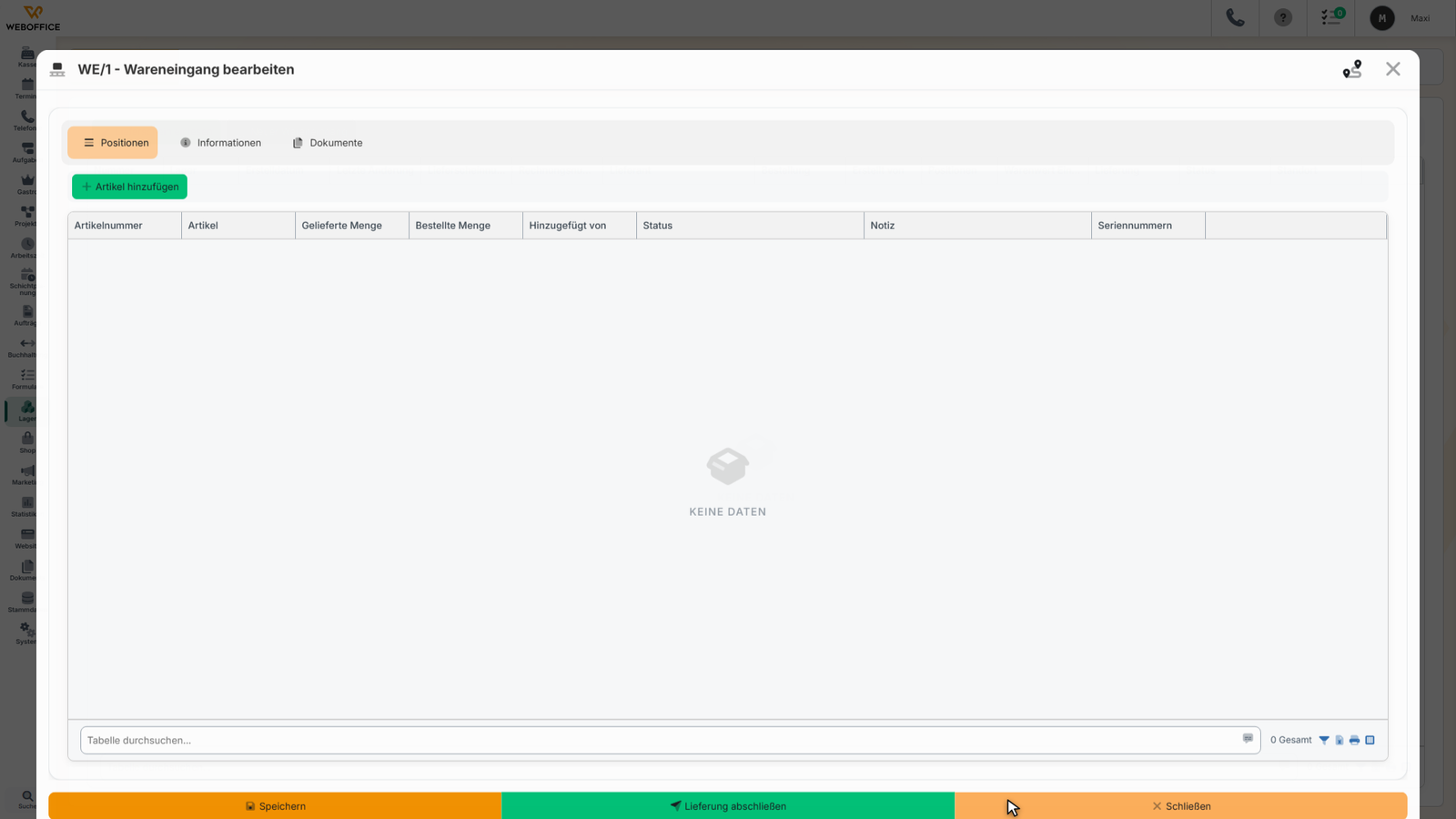
Auf dieser Seite erfasst du die tatsächlich gelieferten Artikel und Mengen eines Wareneingangs. Du kannst Artikel hinzufügen, Mengen anpassen und den Wareneingang abschließen, um den Lagerbestand automatisch zu aktualisieren.
Voraussetzungen
- Du hast einen Wareneingang angelegt
- Du möchtest die gelieferten Artikel und Mengen erfassen
- Optional: Ein Barcode-Scanner für schnelle Artikelerfassung
Aufbau der Seite
Die Seite zeigt dir eine Tabelle mit allen Positionen des Wareneingangs und bietet verschiedene Bearbeitungsmöglichkeiten.
Werkzeugleiste
- Artikel hinzufügen: Füge neue Artikel zum Wareneingang hinzu
Tabelle der Wareneingangspositionen
Jede Zeile zeigt dir folgende Informationen:
- Artikelnummer: Die eindeutige Nummer des Artikels
- Herstellernummer: Falls vorhanden, die Nummer des Herstellers
- Artikel: Name des Artikels (anklickbar für Details)
- Seriennummern: Bei serialisierten Artikeln die erfassten Nummern
- Gelieferte Menge: Die tatsächlich erhaltene Menge (bearbeitbar)
- Bestellte Menge: Die ursprünglich bestellte Menge (bearbeitbar)
- Hinzugefügt von: Wer die Position erstellt hat
- Status: Zeigt an, ob die Lieferung vollständig oder unvollständig ist
- Notiz: Zusätzliche Bemerkungen zur Position
- Aktionen: Schaltfläche zum Löschen der Position
Aktionsbereich
- Lieferung abschließen: Bucht alle Positionen ins Lager und schließt den Wareneingang ab
So arbeitest du mit dieser Seite
Artikel hinzufügen
- Klicke auf "Artikel hinzufügen"
- Wähle die gewünschten Artikel aus der Liste aus
- Bei serialisierten Artikeln erfasse die Seriennummern
- Die Artikel werden automatisch mit Menge 1 hinzugefügt
- Passe die Mengen nach Bedarf an
Artikel per Barcode-Scanner hinzufügen
- Scanne den Barcode des Artikels
- Bei bekannten Artikeln wird automatisch eine Position erstellt
- Bei serialisierten Artikeln öffnet sich die Seriennummern-Erfassung
- Bei unbekannten Artikeln kannst du einen neuen Artikel anlegen
- Die Menge wird automatisch entsprechend der Barcode-Einstellungen gesetzt
Mengen anpassen
- Klicke in das Feld "Gelieferte Menge"
- Gib die tatsächlich erhaltene Menge ein
- Das System speichert automatisch nach der Eingabe
- Der Status wird entsprechend aktualisiert
Bestellte Menge korrigieren
- Klicke in das Feld "Bestellte Menge"
- Gib die korrekte bestellte Menge ein
- Das System speichert automatisch und aktualisiert den Status
Seriennummern verwalten
Bei Artikeln mit Seriennummern:
- Die erfassten Seriennummern werden angezeigt
- Klicke auf das Papierkorb-Symbol neben einer Seriennummer, um sie zu entfernen
- Beim Entfernen wird automatisch die Menge reduziert
- Die Anzahl der Seriennummern muss mit der gelieferten Menge übereinstimmen
Notizen hinzufügen
- Klicke in das Feld "Notiz"
- Gib zusätzliche Informationen zur Position ein
- Das System speichert automatisch nach der Eingabe
Position löschen
- Klicke auf das Papierkorb-Symbol in der Aktionsspalte
- Bestätige die Löschung
- Die Position wird entfernt
Wareneingang abschließen
- Stelle sicher, dass alle Positionen korrekt erfasst sind
- Bei serialisierten Artikeln müssen alle Seriennummern erfasst sein
- Klicke auf "Lieferung abschließen"
- Bestätige die Aktion
- Alle Positionen werden ins Lager gebucht
- Der Wareneingang wird als abgeschlossen markiert
Status-Anzeigen verstehen
Der Status jeder Position zeigt dir:
- Bestellte Menge unbekannt (Fragezeichen): Keine Bestellmenge hinterlegt
- Unvollständig (rotes X): Gelieferte Menge ist kleiner als bestellte Menge
- Vollständig (grüner Haken): Gelieferte Menge entspricht der bestellten Menge oder ist größer
Tipps und Hinweise
- Verwende den Barcode-Scanner für schnelle und fehlerfreie Erfassung
- Bei Teillieferungen kannst du den Wareneingang mehrmals bearbeiten
- Seriennummern müssen eindeutig sein und dürfen nicht doppelt vergeben werden
- Nach dem Abschließen können Änderungen nur durch Rückgängigmachen der Lagerbuchungen vorgenommen werden
- Das System warnt dich vor dem Abschließen, wenn Seriennummern fehlen
- Notizen helfen bei der späteren Nachvollziehbarkeit von Besonderheiten