


Artikelliste
Voraussetzungen
- Du benötigst die entsprechenden Berechtigungen zur Artikel-Verwaltung
- Ein Standort sollte ausgewählt sein
Aufbau der Seite
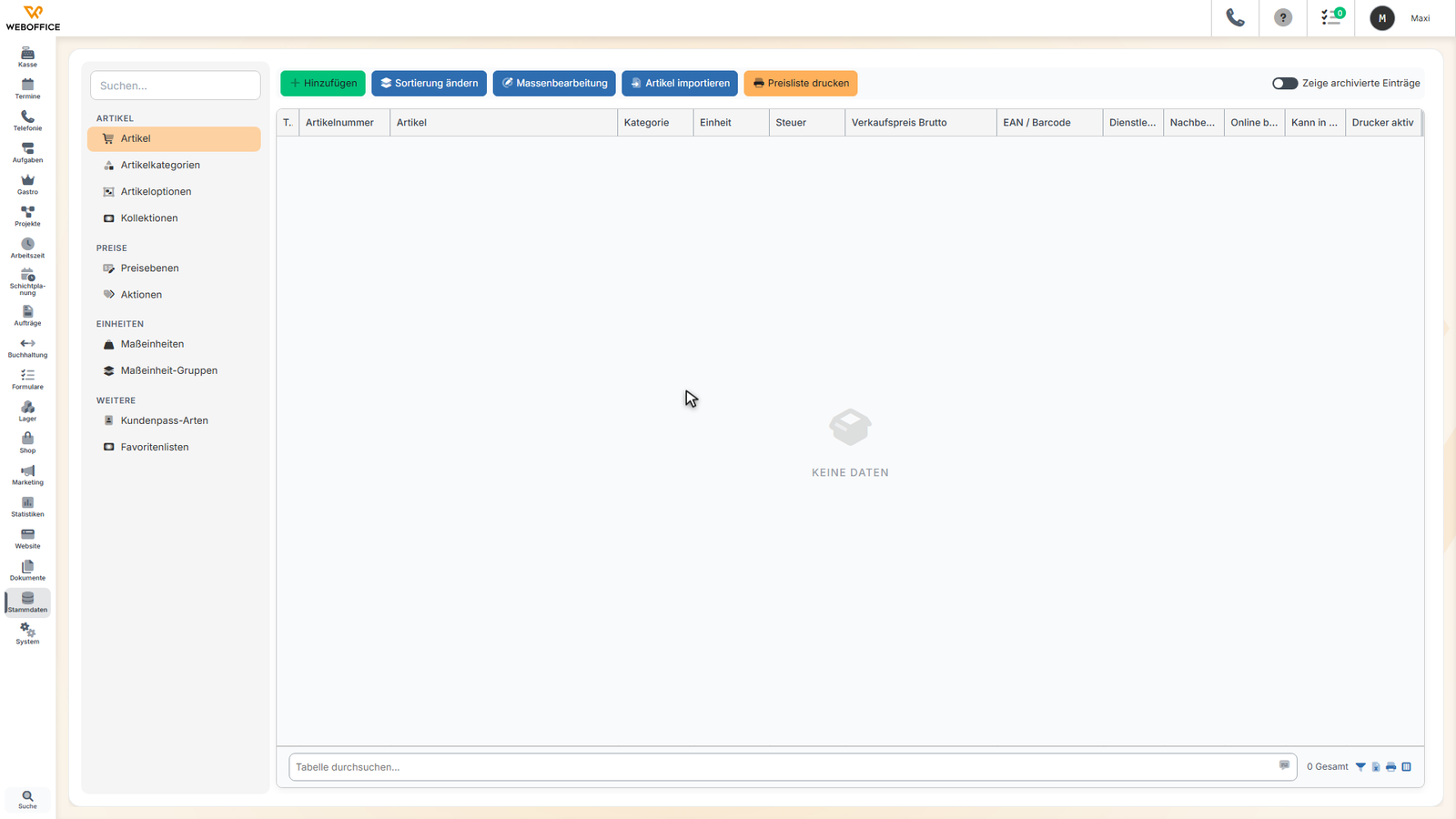
Werkzeugleiste
Hinzufügen: Erstelle einen neuen Artikel Sortierung ändern: (nur bei Kassen-Modul) Ändere die Reihenfolge der Artikel an der Kasse Massenbearbeitung: Bearbeite mehrere Artikel gleichzeitig Artikel importieren: (nur bei Importer-Modul) Importiere Artikel aus externen Quellen Etiketten drucken: (nur Desktop-Version) Drucke Preisetiketten Preisliste drucken: Erstelle eine PDF-Preisliste Zeige archivierte Einträge: Schalter zum Anzeigen archivierter Artikel
Artikel-Tabelle
Die Tabelle zeigt alle Artikel mit folgenden Informationen:
Typ: Symbol für den Artikel-Typ (Normal, Dienstleistung, etc.) Tags: Schlagwörter zur Kategorisierung Artikelnummer: Eindeutige Nummer des Artikels Artikel: Name des Artikels Beschreibung: Detaillierte Beschreibung (standardmäßig ausgeblendet) Kürzel: Kurze Bezeichnung (standardmäßig ausgeblendet) Kategorie: Zugeordnete Artikelkategorie Hersteller: Name des Herstellers (standardmäßig ausgeblendet) Herstellernummer: Artikelnummer des Herstellers (standardmäßig ausgeblendet) Einheit: Maßeinheit mit Wert und Symbol Steuer: Steuersatz in Prozent Einkaufspreis Netto/Brutto: Einkaufspreise (standardmäßig ausgeblendet) Verkaufspreis Netto/Brutto: Verkaufspreise EAN / Barcode: Barcode des Artikels Verpackungs-Einheit: Anzahl Stücke pro Verpackung (standardmäßig ausgeblendet) Dienstleistungsdauer: Dauer bei Dienstleistungen Nachbereitungsdauer: Zeit für Nachbearbeitung Online buchbar: Ob der Artikel online buchbar ist Kann in Nachbearbeitungsdauer erbracht werden: (nur Kalender-Modul) Drucker aktiv: (nur Gastro-Modul) Ob automatischer Druck aktiviert ist
Aktions-Schaltflächen (pro Artikel)
Bei aktiven Artikeln:
- Bearbeiten (blaues Stift-Symbol): Öffne die Artikel-Details zur Bearbeitung
- Kopieren (Kopier-Symbol): Erstelle eine Kopie des Artikels
- Archivieren (Archiv-Symbol): Verschiebe den Artikel ins Archiv
Bei archivierten Artikeln:
- Wiederherstellen (Pfeil-Symbol): Stelle den Artikel wieder her
So arbeitest du mit dieser Seite
Neuen Artikel anlegen
- Klicke auf "Hinzufügen" in der Werkzeugleiste
- Fülle alle erforderlichen Felder aus (Name, Preis, Kategorie, etc.)
- Speichere den Artikel
- Der neue Artikel erscheint in der Liste
Artikel bearbeiten
- Doppelklick: Doppelklicke auf eine Artikel-Zeile
- Schaltfläche: Oder klicke auf das blaue Stift-Symbol
- Nimm die gewünschten Änderungen vor
- Speichere die Änderungen
Artikel kopieren
- Klicke auf das Kopier-Symbol bei dem gewünschten Artikel
- Ein neuer Artikel wird mit den gleichen Daten erstellt
- Ändere die notwendigen Felder (z.B. Name, Artikelnummer)
- Speichere die Kopie
Artikel archivieren/wiederherstellen
Archivieren:
- Klicke auf das Archiv-Symbol bei einem aktiven Artikel
- Bestätige die Archivierung
- Der Artikel wird aus der normalen Liste entfernt
Wiederherstellen:
- Aktiviere "Zeige archivierte Einträge"
- Klicke auf das Wiederherstellen-Symbol bei einem archivierten Artikel
- Bestätige die Wiederherstellung
- Der Artikel wird wieder in der normalen Liste angezeigt
Massenbearbeitung durchführen
- Klicke auf "Massenbearbeitung"
- Wähle die gewünschten Artikel aus
- Wähle eine Aktion (Preise ändern, archivieren, etc.)
- Führe die Änderungen durch
Barcode-Scanner verwenden
Wenn du einen Barcode scannst:
- Der entsprechende Artikel wird automatisch gesucht
- Falls gefunden, öffnet sich die Artikel-Bearbeitung
- Falls nicht gefunden, kannst du einen neuen Artikel mit diesem Barcode anlegen
Preisliste erstellen
- Klicke auf "Preisliste drucken"
- Wähle die gewünschten Kategorien aus
- Bestimme den Standort und die Preisart (Brutto/Netto)
- Die PDF-Preisliste wird erstellt und geöffnet
Etiketten drucken (nur Desktop)
- Klicke auf "Etiketten drucken"
- Wähle Drucker und Etikettenformat
- Bestimme die Artikel und Druckanzahl
- Starte den Druckvorgang
Tipps und Hinweise
- Spalten anpassen: Du kannst Spalten ein- und ausblenden, um die Ansicht anzupassen
- Suchen und Filtern: Nutze die Suchfunktion, um schnell bestimmte Artikel zu finden
- Sortierung: Klicke auf Spaltenüberschriften, um die Liste zu sortieren
- System-Artikel: Artikel mit grauem Stift-Symbol sind System-Artikel und können nicht bearbeitet werden
- Barcode-Integration: Der Barcode-Scanner funktioniert automatisch, wenn ein Scanner angeschlossen ist
- Archiv nutzen: Archiviere nicht mehr verkaufte Artikel, anstatt sie zu löschen
- Regelmäßige Pflege: Überprüfe regelmäßig Preise und Artikeldaten
- Import-Funktion: Nutze den Importer für große Mengen neuer Artikel
Verwandte Seiten
- Artikel-Übersicht - Hauptseite für alle Artikel-Funktionen
- Artikelkategorien - Kategorien für Artikel verwalten
- Etiketten drucken - Preisetiketten erstellen
- Preisetikett-Designer - Etikettenformate gestalten