


Verkaufsartikel - Einkauf & Lager
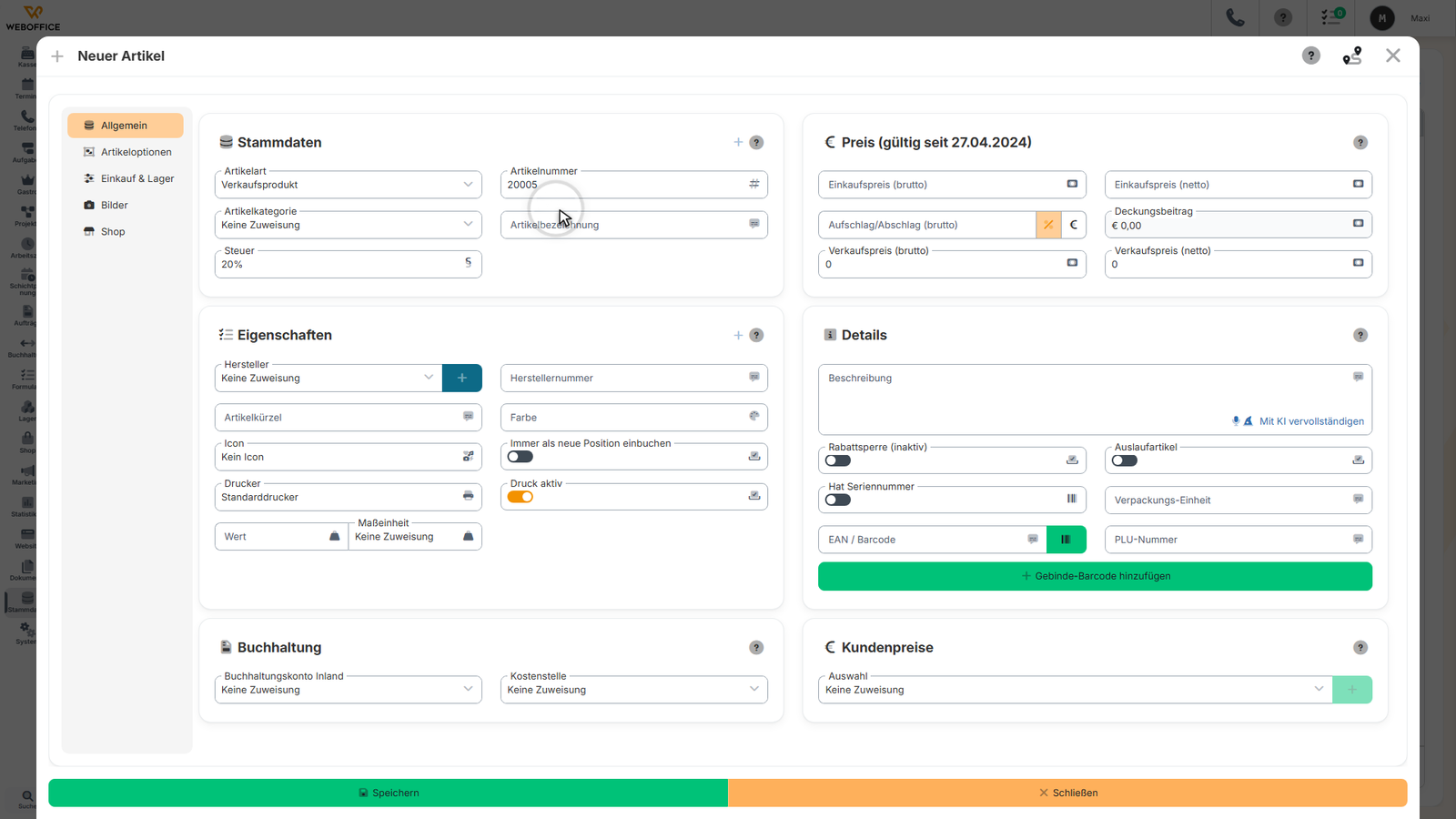
In diesem Bereich verwaltest du alle Aspekte rund um Einkauf und Lagerung deiner Verkaufsartikel. Du kannst die Bestandsverfolgung aktivieren, Lieferanten zuordnen, Lagerbestände überwachen und Lagerbewegungen einsehen.
Voraussetzungen
- Du bearbeitest einen Verkaufsartikel
- Lager müssen im System eingerichtet sein
- Lieferanten sollten bereits angelegt sein
- Du benötigst entsprechende Berechtigungen für Lager- und Einkaufsverwaltung
Aufbau der Seite
Die Seite enthält mehrere Registerkarten und Bereiche:
Registerkarte "Shop" (falls verfügbar)
- Erscheint nur bei aktiviertem Shop-Modul
- Enthält Online-Shop-spezifische Einstellungen
Registerkarte "Einkauf & Lager"
Bereich "Bestandsverfolgung":
- Aktivierungsschalter: Ein-/Ausschalten der Bestandsverfolgung
- Lagerübersicht: Aktuelle Bestände in allen Lagern
- Bestandsänderung: Schaltflächen zur manuellen Bestandskorrektur
- Meldebestand: Mindestbestand für Nachbestellungen
- Zielbestand: Gewünschter Lagerbestand
Bereich "Lieferant":
- Lieferantentabelle: Übersicht zugeordneter Lieferanten
- Lieferantendaten: Name, Preis, Bestellnummer
- Aktionen: Bearbeiten und Löschen von Lieferantenzuordnungen
- Hinzufügen-Schaltfläche: Neue Lieferanten zuordnen
Bereich "Lagerbewegungen":
- Bewegungshistorie: Chronologische Auflistung aller Lagerbewegungen
- Bewegungsdetails: Datum, Lager, Bewegungsart, Menge
- Filterung: Nach Datum und Bewegungstyp
So arbeitest du mit dieser Seite
Bestandsverfolgung einrichten
Bestandsverfolgung aktivieren:
- Aktiviere den Schalter Bestandsverfolgung aktiviert
- Das System beginnt, Lagerbewegungen für diesen Artikel zu verfolgen
- Alle Lager werden in der Übersicht angezeigt
Lagerbestände einsehen:
- Jedes Lager zeigt den aktuellen Bestand des Artikels
- Die Anzeige erfolgt in der für den Artikel definierten Maßeinheit
- Bestände werden in Echtzeit aktualisiert
Bestände manuell ändern:
- Klicke auf die Bearbeiten-Schaltfläche neben einem Lager
- Ein Fenster zur Bestandsänderung öffnet sich
- Gib die neue Menge oder die Änderung ein
- Wähle einen Grund für die Änderung
- Bestätige die Eingabe
Meldebestände konfigurieren
Meldebestand festlegen:
- Gib im Feld Meldebestand die Mindestmenge ein
- Bei Unterschreitung wird eine Warnung angezeigt
- Das System kann automatische Nachbestellungen auslösen
Zielbestand definieren:
- Gib im Feld Zielbestand die gewünschte Lagermenge ein
- Dieser Wert dient als Orientierung für Nachbestellungen
- Der Zielbestand sollte über dem Meldebestand liegen
Lieferanten verwalten
Neuen Lieferanten hinzufügen:
- Klicke auf die Hinzufügen-Schaltfläche im Lieferantenbereich
- Wähle einen Lieferanten aus der Liste
- Gib den Einkaufspreis ein
- Trage die Bestellnummer beim Lieferanten ein
- Speichere die Zuordnung
Lieferantendaten bearbeiten:
- Klicke auf die Bearbeiten-Schaltfläche bei einem Lieferanten
- Ändere Preis oder Bestellnummer
- Speichere die Änderungen
Lieferant entfernen:
- Klicke auf die Löschen-Schaltfläche bei einem Lieferanten
- Bestätige die Sicherheitsabfrage
- Die Zuordnung wird entfernt
Lagerbewegungen analysieren
Bewegungshistorie einsehen:
- Alle Lagerbewegungen werden chronologisch aufgelistet
- Positive Werte zeigen Zugänge (Einlagerung)
- Negative Werte zeigen Abgänge (Auslagerung)
Bewegungsdetails verstehen:
- Datum: Zeitpunkt der Bewegung
- Lager: Betroffenes Lager
- Bewegungsart: Grund der Bewegung (Verkauf, Einkauf, Korrektur, etc.)
- Bestandsveränderung: Menge der Bewegung
Bestandsverfolgung verstehen
Automatische Bewegungen
- Verkäufe: Reduzieren automatisch den Lagerbestand
- Einkäufe: Erhöhen automatisch den Lagerbestand
- Retouren: Werden entsprechend verbucht
- Umlagerungen: Zwischen Lagern werden automatisch erfasst
Manuelle Korrekturen
- Inventur: Anpassung nach Bestandsaufnahme
- Schwund: Verluste durch Beschädigung oder Diebstahl
- Zugang: Nachträgliche Einbuchungen
- Korrektur: Fehlerbereinigungen
Meldebestand-System
- Warnung: Bei Unterschreitung des Meldebestands
- Automatik: Kann automatische Bestellvorschläge generieren
- Überwachung: Kontinuierliche Bestandsüberwachung
Tipps und Hinweise
Bestandsverfolgung:
- Aktiviere die Bestandsverfolgung nur für Artikel, die du wirklich lagern möchtest
- Führe regelmäßige Inventuren durch
- Dokumentiere manuelle Bestandsänderungen sorgfältig
Meldebestände:
- Berücksichtige Lieferzeiten bei der Festlegung
- Plane Pufferbestände für unvorhergesehene Nachfrage
- Überprüfe Meldebestände regelmäßig und passe sie an
Lieferantenverwaltung:
- Pflege mehrere Lieferanten für wichtige Artikel
- Vergleiche regelmäßig Preise und Konditionen
- Dokumentiere Bestellnummern für einfache Nachbestellungen
Lagerbewegungen:
- Überprüfe ungewöhnliche Bewegungen
- Nutze die Historie für Analysen und Planungen
- Achte auf Trends in der Bestandsentwicklung
Performance:
- Bestandsverfolgung kann bei sehr vielen Artikeln die Performance beeinträchtigen
- Aktiviere sie nur für relevante Artikel
- Archiviere alte Bewegungsdaten regelmäßig
Verwandte Seiten
- Artikel bearbeiten - Grunddaten des Verkaufsartikels
- Lager verwalten - Lager einrichten und verwalten
- Lieferanten verwalten - Lieferantenstammdaten
- Inventur - Bestandsaufnahme durchführen
- Bestellwesen - Nachbestellungen verwalten