


Kassentag öffnen
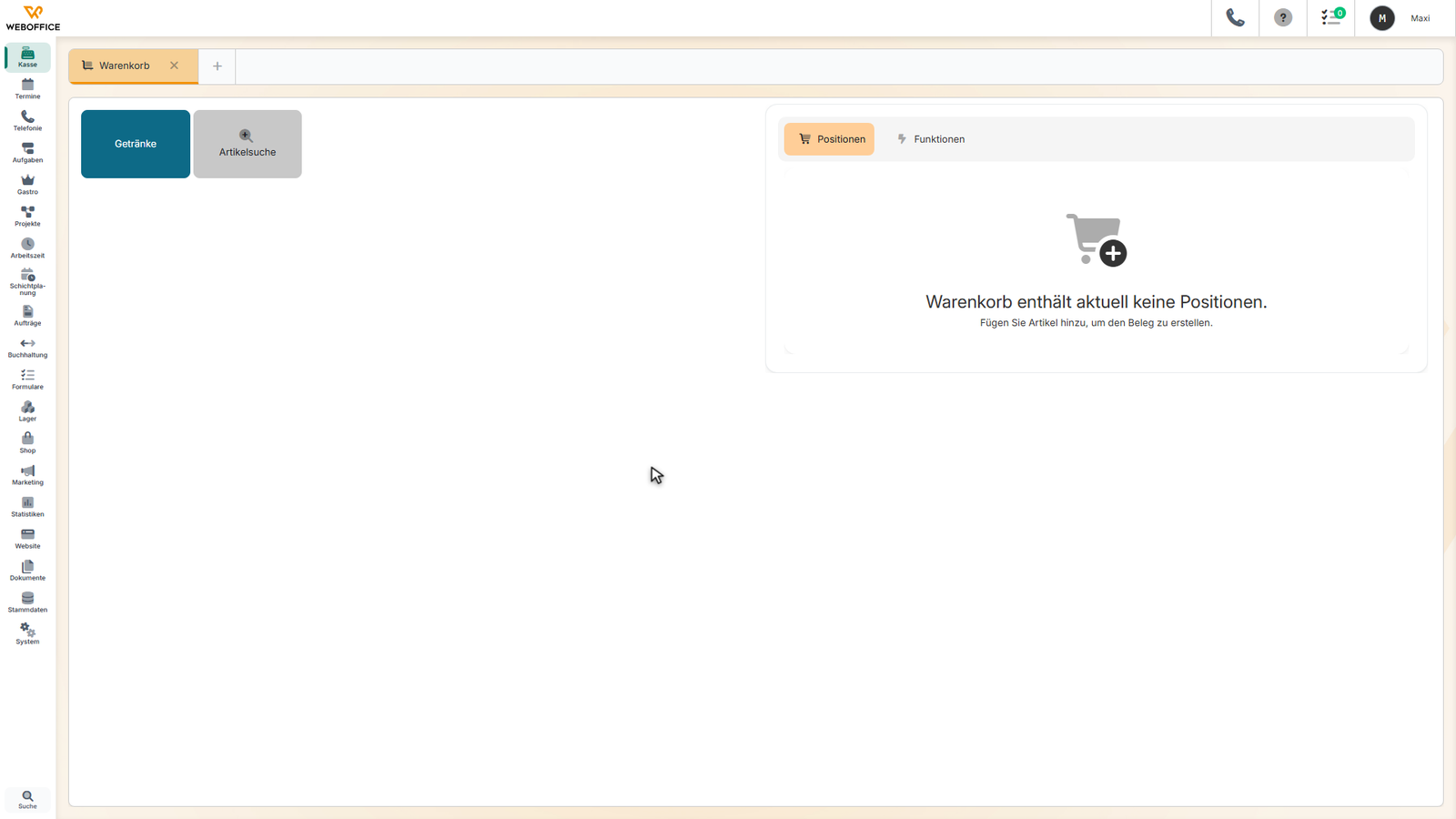
Hier arbeitest du mit deinen geöffneten Warenkörben und führst alle Kassengeschäfte durch. Die Seite verwaltet automatisch mehrere Warenkörbe und unterstützt dich beim Scannen von Barcodes und der Artikelauswahl.
Voraussetzungen
- Ein geöffneter Kassentag für das aktuelle Datum
- Eingerichtete Artikel und Kategorien im System
- Konfigurierte Zahlungsarten und Kasseneinstellungen
- Funktionsfähige Barcode-Scanner (optional)
- Gültige Benutzerrechte für den Kassenbetrieb
Aufbau der Seite
Die Kassenansicht ist als Registerkarten-System organisiert:
Warenkorb-Registerkarten:
- Kopfzeile: Zeigt "Warenkorb" plus Gesamtsumme bei gefüllten Warenkörben
- Kundenname: Bei zugewiesenen Kunden wird der Name in der Registerkarte angezeigt
- Schließen-Schaltfläche: Jeder Warenkorb kann einzeln geschlossen werden
- Plus-Schaltfläche: Zum Hinzufügen neuer Warenkörbe
Warenkorb-Inhalt:
- Artikelauswahl: Linke Seite mit Kategorien und Artikeln
- Warenkorbfunktionen: Rechte Seite mit Positionen und Zahlungsoptionen
- Gesamtübersicht: Alle Funktionen für den Verkaufsabschluss
Leerer Zustand:
- Hinweismeldung: "Keine offenen Warenkörbe"
- Neuen Warenkorb öffnen: Große Schaltfläche zum Starten
So arbeitest du mit dieser Seite
Ersten Warenkorb öffnen:
- Klicke auf "Warenkorb öffnen", wenn noch keine Warenkörbe vorhanden sind
- Ein neuer, leerer Warenkorb wird erstellt
- Du kannst sofort mit der Artikelauswahl beginnen
- Der Warenkorb ist automatisch aktiv und bereit für Eingaben
Mehrere Warenkörbe verwalten:
- Klicke auf das Plus-Symbol, um weitere Warenkörbe zu öffnen
- Wechsle zwischen Warenkörben durch Klick auf die Registerkarten
- Jeder Warenkorb behält seine Inhalte unabhängig
- Schließe nicht benötigte Warenkörbe über das X-Symbol
Barcode-Scanner verwenden:
- Halte den Barcode vor den Scanner
- Artikel werden automatisch zum aktiven Warenkorb hinzugefügt
- Gutscheine mit "Gutschein_"-Prefix werden erkannt
- Seriennummern werden automatisch erfasst
- Bei Containermengen wird die richtige Anzahl hinzugefügt
Artikel manuell hinzufügen:
- Navigiere durch die Kategorien auf der linken Seite
- Klicke auf den gewünschten Artikel
- Der Artikel wird zum aktiven Warenkorb hinzugefügt
- Bestehende Positionen werden automatisch erhöht
Warenkörbe schließen:
- Klicke auf das X-Symbol der gewünschten Registerkarte
- Bei gefüllten Warenkörben erscheint eine Sicherheitsabfrage
- Bestätige das Schließen, wenn du sicher bist
- Leere Warenkörbe werden ohne Nachfrage geschlossen
Tipps und Hinweise
Effiziente Warenkorbverwaltung:
- Nutze mehrere Warenkörbe für verschiedene Kunden
- Benenne Warenkörbe durch Kundenzuordnung
- Schließe nicht benötigte Warenkörbe regelmäßig
- Der aktive Warenkorb ist immer der zuletzt angeklickte
Barcode-Scanner optimal nutzen:
- Halte den Scanner ruhig und im richtigen Winkel
- Warte auf die Bestätigung vor dem nächsten Scan
- Bei Problemen scanne den Code erneut
- Prüfe die Artikelzuordnung bei unbekannten Codes
Gutscheine verwalten:
- Gutschein-Barcodes beginnen mit "Gutschein_"
- Der Restwert wird automatisch geprüft
- Bereits verwendete Gutscheine werden erkannt
- Ungültige Gutscheine werden abgelehnt
Seriennummern handhaben:
- Seriennummern werden automatisch aus Barcodes extrahiert
- Doppelte Seriennummern werden verhindert
- Jede Seriennummer erzeugt eine separate Position
- Die Nummer wird im Beleg dokumentiert
Artikelsuche und -auswahl:
- Nutze die Kategorienavigation für schnelle Orientierung
- Lerne die Position häufig verkaufter Artikel
- Die Artikelsuche hilft bei großen Sortimenten
- Artikelbeschreibungen unterstützen bei der Auswahl
Systemverhalten verstehen:
- Alle Änderungen werden sofort gespeichert
- Die Internetverbindung wird automatisch überwacht
- Bei Verbindungsproblemen bleiben Daten erhalten
- Das System lädt Artikel bei Bedarf nach
Verwandte Seiten
- Warenkorb - Detaillierte Warenkorbfunktionen
- Artikelkategorien - Navigation durch das Sortiment
- Kassenansicht - Übergeordnete Kassensteuerung
- Position anpassen - Individuelle Preisanpassungen