


Bestellungen
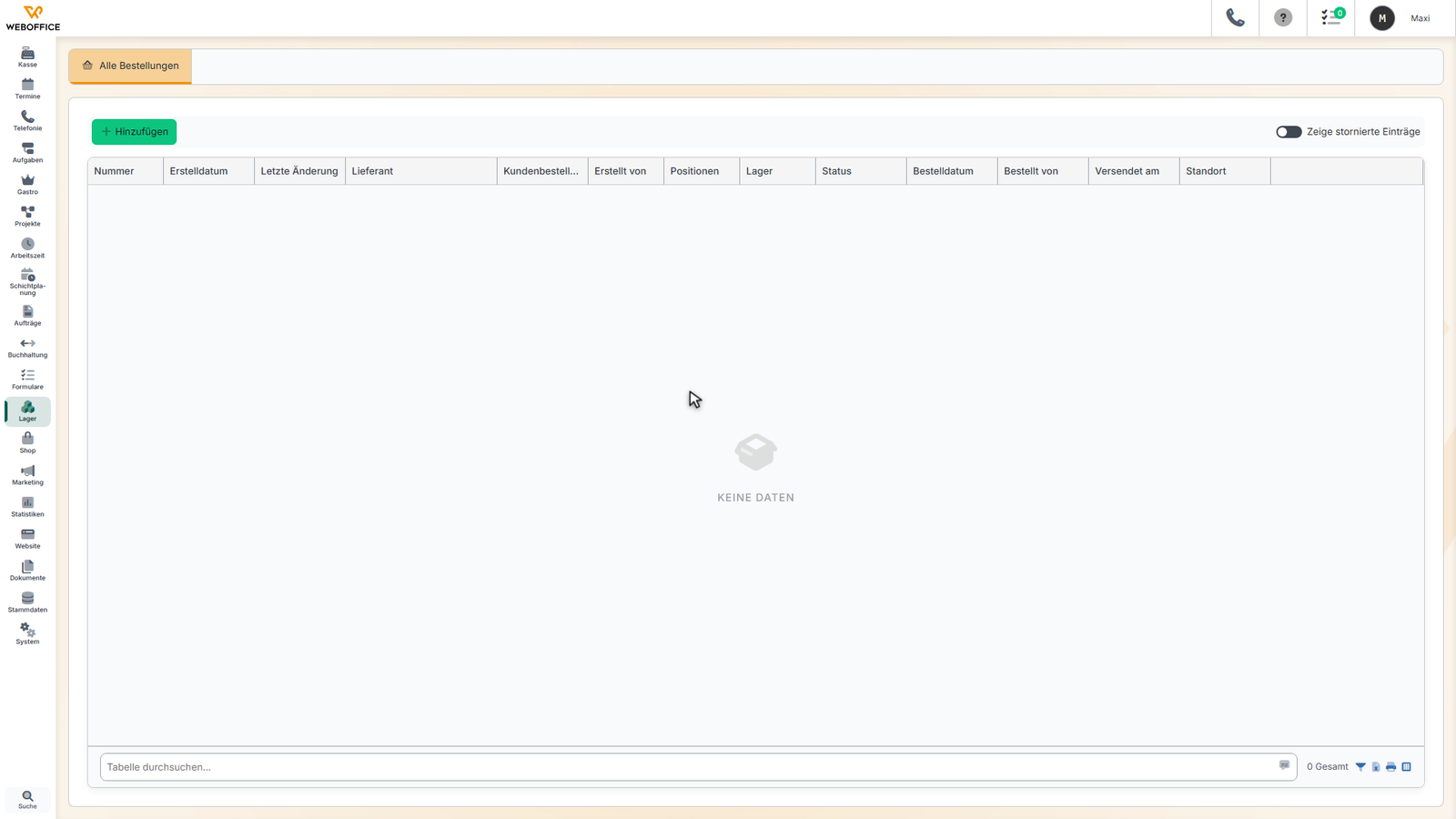
Auf der Bestellungen-Seite verwaltest du alle Bestellungen für deine Lager. Hier kannst du neue Bestellungen erstellen, bestehende Bestellungen bearbeiten, den Status verfolgen und Lieferungen überwachen. Diese Seite ist dein zentrales Werkzeug für die gesamte Beschaffung und Bestellabwicklung.
Voraussetzungen
- Du benötigst die Berechtigung "Lager anzeigen"
- Mindestens ein Lager muss in der Lagerverwaltung eingerichtet sein
- Lieferanten und Artikel sollten im System angelegt sein
- Für automatische Bestellvorschläge sollten Mindestbestände definiert sein
Aufbau der Seite
Die Seite ist in einer Registerkarte "Alle Bestellungen" organisiert, die mit einem Einkaufswagen-Symbol gekennzeichnet ist. Hier findest du alle Funktionen zur Verwaltung deiner Bestellungen.
Hauptbereiche:
- Bestellungsübersicht: Liste aller Bestellungen mit Status
- Neue Bestellung: Schaltfläche zum Erstellen neuer Bestellungen
- Bestellstatus: Übersicht über offene, bestätigte und gelieferte Bestellungen
- Suchfunktionen: Zum schnellen Finden bestimmter Bestellungen
- Filteroptionen: Zum Eingrenzen nach Status, Lieferant oder Datum
- Liefertermine: Übersicht über erwartete Lieferungen
So arbeitest du mit dieser Seite
Neue Bestellung erstellen:
- Klicke auf "Neue Bestellung" oder eine ähnliche Schaltfläche
- Wähle den Lieferanten aus
- Bestimme das Ziellager für die Lieferung
- Füge die gewünschten Artikel mit Mengen hinzu
- Prüfe Preise und Konditionen
- Lege das gewünschte Lieferdatum fest
- Speichere die Bestellung
Bestellung aus Bestellvorschlag erstellen:
- Gehe zum Bestellvorschlag
- Wähle die gewünschten Artikel aus
- Klicke auf "Bestellung erstellen"
- Die Bestellung wird automatisch mit den vorgeschlagenen Artikeln angelegt
- Prüfe und ergänze die Bestelldaten
- Bestätige die Bestellung
Bestellung bearbeiten:
- Suche die gewünschte Bestellung in der Liste
- Klicke auf die Bearbeiten-Schaltfläche
- Nimm die gewünschten Änderungen vor (nur bei offenen Bestellungen möglich)
- Aktualisiere Mengen, Artikel oder Liefertermine
- Speichere die Änderungen
Bestellstatus verfolgen:
- Öffne die gewünschte Bestellung
- Prüfe den aktuellen Status (Offen, Bestätigt, Teilgeliefert, Geliefert)
- Kontrolliere die Liefertermine
- Verfolge Teillieferungen und offene Mengen
- Dokumentiere Kommunikation mit dem Lieferanten
Lieferung erfassen:
- Öffne die entsprechende Bestellung
- Klicke auf "Lieferung erfassen" oder eine ähnliche Schaltfläche
- Gib die tatsächlich gelieferten Mengen ein
- Dokumentiere eventuelle Abweichungen
- Bestätige die Lieferung
- Die Bestände werden automatisch aktualisiert
Tipps und Hinweise
- Regelmäßige Kontrolle: Überprüfe regelmäßig den Status deiner offenen Bestellungen
- Liefertermine beachten: Plane Bestellungen rechtzeitig unter Berücksichtigung der Lieferzeiten
- Mindestbestellmengen: Achte auf die Mindestbestellmengen der Lieferanten
- Rabattstaffeln: Nutze Mengenrabatte durch geschickte Bestellmengen
- Dokumentation: Dokumentiere wichtige Kommunikation mit Lieferanten
- Teillieferungen: Erfasse Teillieferungen zeitnah, um den Überblick zu behalten
- Reklamationen: Dokumentiere Qualitätsprobleme oder Lieferverzögerungen
Verwandte Seiten
- Bestellvorschlag - Automatische Bestellvorschläge generieren
- Wareneingang - Erfassung eingehender Lieferungen
- Lagerübersicht - Aktuelle Bestandssituation
- Lagerbewegungen - Nachverfolgung der Bestellauswirkungen